Razer Thunderbolt 5 Dock Test
Was die Mercury Edition kann

 Von Marius Schweitzer am 26. Februar 2026
Razer Thunderbolt 5 Dock Test-Fazit
4.5
DELAMAR
SCORE
Das Razer Thunderbolt 5 Dock ist eine sehr gute Docking Station im Premium-Bereich mit 140 Watt Leistung und vielen schnellen Ports.
Das Dock punktet zudem mit praktischem M.2-NVMe-Slot und 1-Gbit-LAN. Es richtet sich an alle, die ihr Setup konsequent über ein Kabel betreiben wollen.
Laptop laden, schnelle Laufwerke nutzen, bis zu 3 Displays anbinden und Peripherie zentral verbinden - das alles ist mühelos hier machbar. Die Verarbeitung und das Layout wirken hochwertig und alltagstauglich.
Besonders der integrierte M.2-Slot ist im Alltag mehr als ein Extra, weil NVMe-Speicher direkt im Dock ohne zusätzliche Kabel nutzbar ist.
Abzüge gibt es für die aktive Kühlung, die im Betrieb hörbar wird.
PRO
- Schickes, edles Design
- Thunderbolt-5-Speed
- Viele schnelle Anschlüsse
- Robuste Verarbeitung
- Bis 140 Watt Power Delivery
- Unterstützt mehrere Bildschirme
- Eingebauter M.2-SSD-Steckplatz
- Starker Kartenleser
CONTRA
- Deutlich hörbarer Lüfter
- Anschlüsse nur hinten
Für wen?
Musiker, Content Creator, Gamer
Was ist es?
Das Razer Thunderbolt 5 Dock (hier in der Mercury Edition) ist eine Docking Station, die deinen Laptop per Ein-Kabel-Prinzip mit Strom versorgt und gleichzeitig Monitore, Speicher und Peripherie anbinden kann.
Das Dock zielt dabei auf High-End-Setups: mehrere schnelle Thunderbolt-Ports, hohe Display-Bandbreite und ein aufgeräumter Schreibtisch mit möglichst wenigen Kabeln. Dazu gibt es eine Stromversorgung für deinen Laptop bis 140 Watt.
Für Content Creator und Musiker ist der eingebaute M.2-Slot interessant: Du kannst eine NVMe-SSD einbauen und nutzt sie wie ein internes Laufwerk.
Razer Thunderbolt 5 Dock Features
- Docking Station für Thunderbolt 5
- Bis zu 140 Watt Power Delivery
- 3x Thunderbolt 5 Downstream (80 Gbps)
- Integrierter M.2-2280-Slot (PCIe 4×4) für NVMe-SSDs
- UHS-II SD-Kartenleser, Gigabit-Ethernet, 3,5-mm-Audio
Das Razer Thunderbolt 5 Dock gibt es zusätzlich als eigene Chroma-Version in Schwarz mit RGB-Beleuchtung.
PASSEND DAZU
- Novation Peak Test: Flexibler polyphoner Hybrid-Synthesizer
- Razer BlackShark V3 Pro Test: Pro-Gaming neu definiert?
- Razer Kraken V4 Test: Gaming Headset mit RGB-Beleuchtung
- Razer Blackshark V2 Pro Test: Gaming Headset für Pro Gamer
- Razer Seiren V3 Chroma Test: Bring deine Stimme zum Strahlen
ANZEIGE
Razer Thunderbolt 5 Dock Test
Für wen ist das Razer Thunderbolt 5 Dock gedacht?
Das Razer Thunderbolt 5 Dock (Mercury Edition) ist ein starkes Angebot. Aber es ist kein Dock, um einfach mal mehr USB-Anschlüsse für dein Setup bereitzustellen.
Das Dock lohnt sich, wenn Du das Ein-Kabel-Prinzip ausreizt: ein Kabel rein, alles dran, Schreibtisch clean.
Für Gamer und Musiker ist das Dock interessant, weil Du nicht nur viele Geräte anschließen kannst. Du kannst auch bis zu drei (!) externe Monitore mit hoher Bildwiederholrate gleichzeitig nutzen.
Für Content Creator und Streaming ist der stärkste Punkt vermutlich der integrierte M.2-Slot: NVMe direkt im Dock kann große Projekte und Datei-Transfers spürbar beschleunigen. Dazu kommt optional Thunderbolt Share, wenn Du zwei Systeme per Kabel koppeln und Daten plus Zubehör teilen möchtest.
Design & Verarbeitung im Alltag
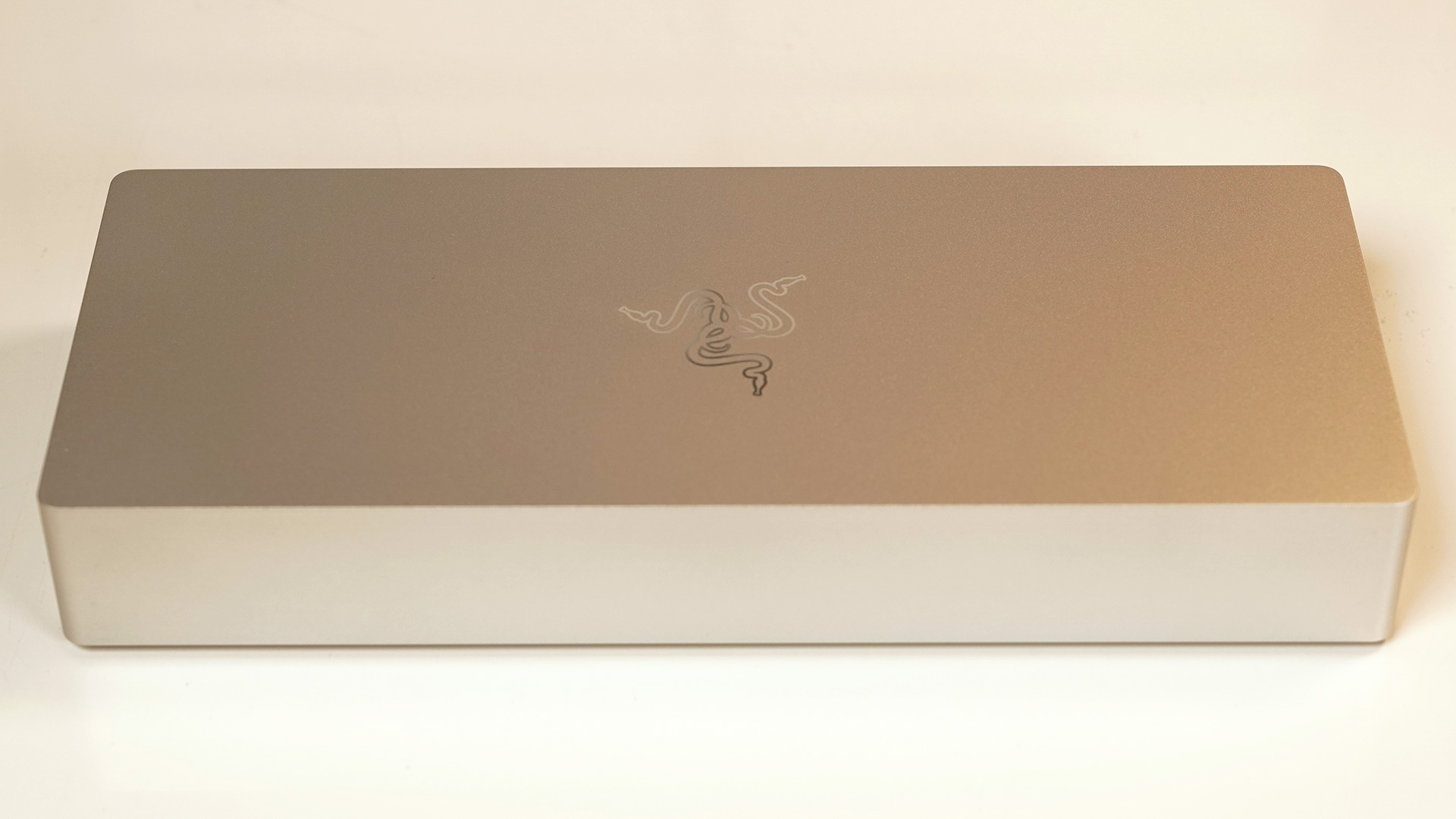
Die Mercury Edition wirkt bewusst zurückhaltend, was ich sehr mag. Sie ist clean, hell, unaufgeregt. Die Verarbeitung und das verwendete Material wirken durchgehend hochwertig auf mich. Das Thunderbolt Dock ist robust gebaut, sauber verarbeitet, nichts klappert. Es hinterlässt ein Premium-Feeling (ohne die Gaming-Show des Chroma).
In meinem Fall wird das Dock vor allem durch sein Layout alltagstauglich. Stromzufuhr und andere Kabel gehen nach hinten raus, dafür bleibt es vorne aufgeräumt.
Das ist super für einen aufgeräumten Schreibtisch. Aber wer oft umstecken muss oder will, wird schnell davon genervt sein. Die Rückseite ist natürlich nicht so gut erreichbar. Aber Monitore stecken die meisten Menschen auch nur ein einziges Mal an.
Für meinen Einsatz ist das Ein-Kabel-Prinzip einfach großartig: Laptop anstecken, alles läuft.
Anschlüsse im Razer Thunderbolt 5 Dock
Bei einer Docking Station wie dieser sind die verfügbaren Anschlüsse wichtig. Es gibt einen Thunderbolt Port zum Laptop (Upstream) und mehrere Ports vom Dock nach draußen (Downstream). Über Upstream laufen Daten, Monitore und in meinem Fall auch die Stromversorgung für meinen MacBook Pro.
Im Downstream findest Du dann die Konnektivität für Displays über USB-C/Thunderbolt, schnelle Laufwerke und weiteres Zubehör. Maus, Tastatur, Dongles, Controller und Drucker sind klassische USB-A-Kandidaten.
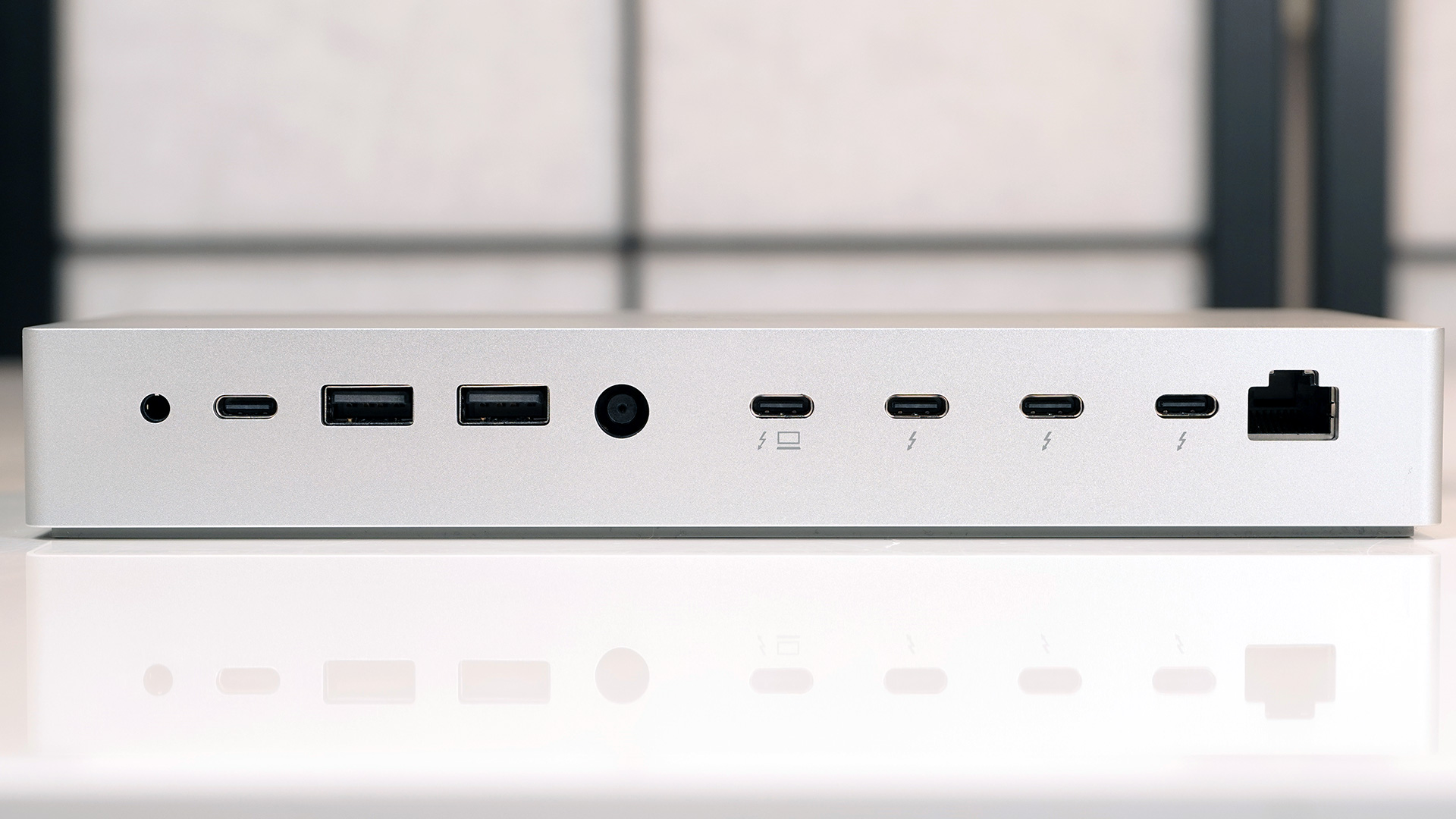
Die USB-C/Thunderbolt Ports sind dagegen für die Sachen, die wirklich Tempo brauchen: schnelle SSDs, NVMe-Gehäuse und natürlich Monitore.
Ein USB-C Audio Interface würdest Du beim Razer Thunderbolt 5 Dock an den einzelnen USB-C-Anschluss mit 10 Gbps anschließen – und mehr als genug Luft nach oben haben.
Übersicht aller Anschlüsse
- 1x Thunderbolt 5 (Upstream)
- 3x Thunderbolt 5 (80 Gbps)
- 1x USB-C 3.2 Gen 2 (10 Gbps)
- 2x USB-A 3.2 Gen 2 (10 Gbps)
- 1x M.2 2280 Slot (PCIe 4×4)
- 1x Gigabit Ethernet
- 1x SD Card Reader (UHS-II)
- 1x 3.5 mm Audio
SD-Kartenleser
Der SD-Kartenleser ist so ein Feature, das nicht jeder brauchen wird. Wer einen Laptop anschließt, hat sicherlich einen solchen Kartenleser bereits an Bord. Wer das Dock aber an seinem Desktop-Rechner verwendet, ist über einen Kartenleser auf dem Schreibtisch glücklich (auch wenn er gerne hierfür auf der Vorderseite hätte sein dürfen).
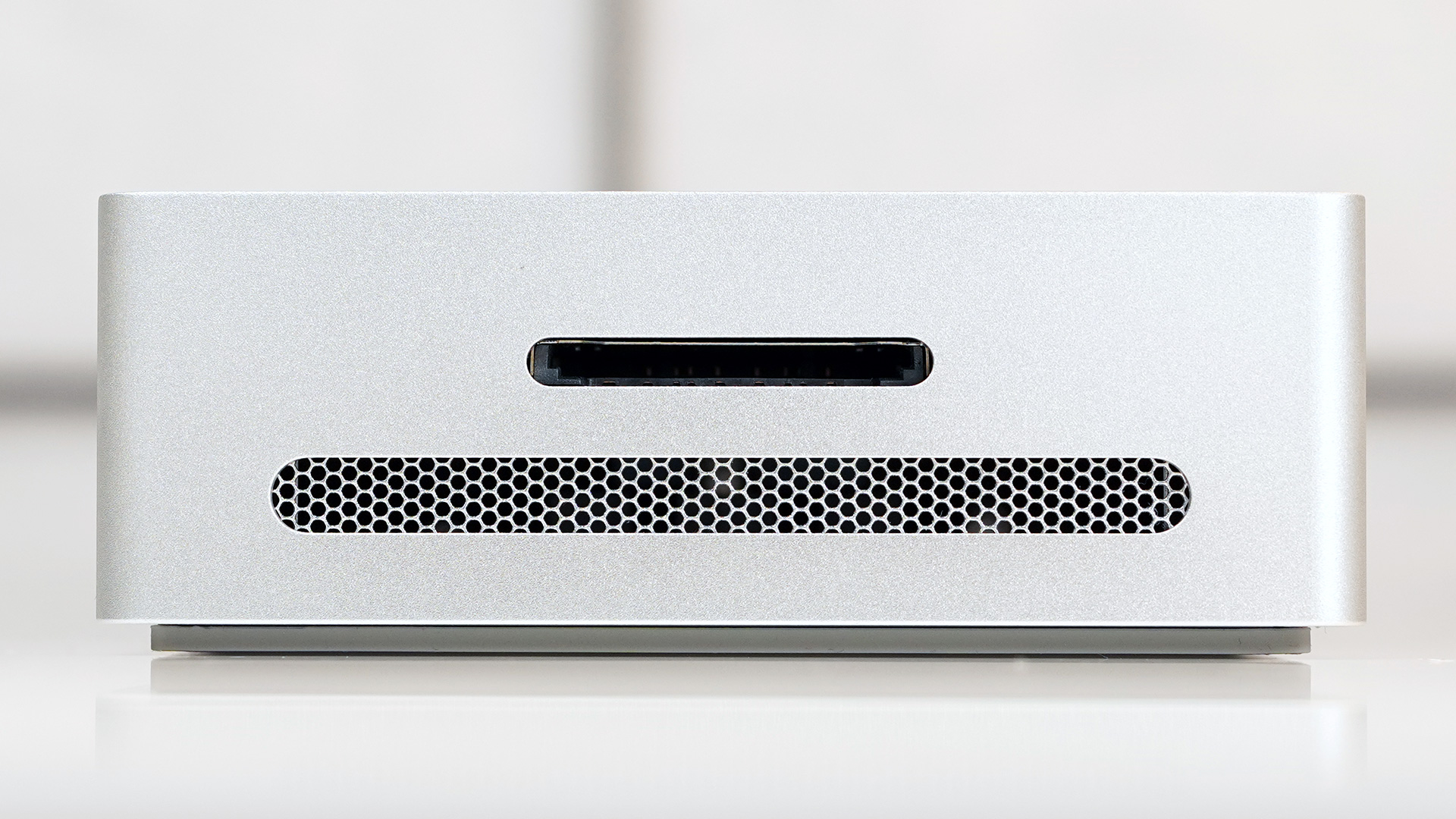
Wenn Du viel mit Foto oder Video machst und deswegen ständig Footage von der Kamera ziehst, wirst Du dich über die Importzeiten freuen.
Mit einer SD-Karte konnte ich am Dock Geschwindigkeiten von bis etwa 300 MB/s erreichen. Damit ist der SD-Reader klar auf Höhe von UHS-II.
Gaming-Headset & Kopfhörer anschließen
Content Creator können ihr Gaming Headset oder den Kopfhörer ebenfalls auf der Rückseite anschließen. Du steckst dein Headset mit dem 4-poligen TRRS-Stecker (wie Handy-Headset) mit 3,5 mm einfach direkt in den Port. Auch kleine aktive Lautsprecher könnten hier ihren Platz finden.
Beim Audio-Anschluss des Razer Thunderbolt 5 Dock gilt dasselbe wie schon beim Kartenleser: Für Desktop-Rechner sehr willkommen, aber durch das Anbringen der Anschlüsse auf der Rückseite fummeliger, als es hätte sein müssen.
Musiker und Content Creator werden meistens eh ein Audio Interface nutzen, das hier wäre einfach eine zusätzliche Möglichkeit.
Netzwerk-Anschluss mit 1 Gbit
Für die meisten werden die 1 Gbit ausreichen. Für Office, Streaming, Gaming und stabiles Internet ist das völlig okay. Aber in dieser Preisklasse wirkt es wie ein Sparpunkt.
Wenn Du große Projekte über dein Netzwerk schieben möchtest oder ein schnelles NAS nutzen willst, kann das zur Bremse werden. In der Praxis landest Du schnell bei 100–115 MB/s. Große Backups, Video-Projekte, Medienarchive oder Sample-Libraries ziehen sich dann spürbar länger als über 2.5GbE oder 10GbE.
Nicht für jeden Interessenten mag das ein Dealbreaker sein. Aber ein Detail, das Du vor dem Kauf wissen solltest.
Mehrere Bildschirme im Razer Thunderbolt 5 Dock Test
Das Razer Thunderbolt 5 Dock kann brutal viel, was das Anschließen von mehreren Bildschirmen angeht. Stark ist der DisplayPort-2.1-Support über die TB-Ports. Damit sind auf dem Papier Setups bis 1x 8K bei 60 Hz oder bis zu 3x 4K bei 144 Hz drin.
Das Thema mit den drei Monitoren hängt in der Praxis aber am Host selbst: Auf vielen Macs sind drei externe Displays über ein Thunderbolt-Dock schlicht nicht drin, weil Apple oft nur zwei Displays pro Thunderbolt-Anschluss zulässt.
In meinem Setup hatte ich nur zwei Bildschirme dran (Dell 4K) und diese haben anstandslos funktioniert. Ich brauchte keinerlei weiteres Setup, nur anschließen. Flackern und Disconnects hatte ich während meines Tests über einen ganzen Monat nicht.
Es gibt allerdings kein HDMI und kein DisplayPort am Dock selbst, das müsste über einen oder mehrere Adapter gelöst werden. Für mich passt das, aber das ist eine häufig gesehene Fehlerquelle bei falschem Adapter oder falscher Spezifikation. Da kann es plötzlich auch mal nur 60 Hz oder zickige Handshakes geben.
Laden, Netzteil & Alltagstauglichkeit
Die Stromversorgung mit bis zu 140 Watt war auch für mich der Grund, mir das Razer Thunderbolt 5 Dock anzuschauen. Und hier kann das Dock auch abliefern. Die 140 W sind deutlich mehr als bei vielen älteren Thunderbolt-Docks und das macht das Setup für Geräte mit diskreter GPU grundsätzlich alltagstauglicher.
Für Musiker, Content Creator und Office-Anwendung reicht die Leistung dicke aus – auch wenn Du bei Volllast auf deinem MacBook Pro renderst. Für die ganz dicken Gaming-Boliden brauchst Du aber wahrscheinlich trotzdem ihr eigenes Netzteil.
Das externe Netzteil ist recht groß geraten und relativ schwer. Ein kleiner Trade-Off dafür, dass der Schreibtisch frei ist und aufgeräumt wirkt. Alle von mir getesteten Docks hatten ein externes Netzteil. Wie groß und schwer das jeweils ist, ist meinem Boden relativ egal.
Eingebautes SSD-Fach
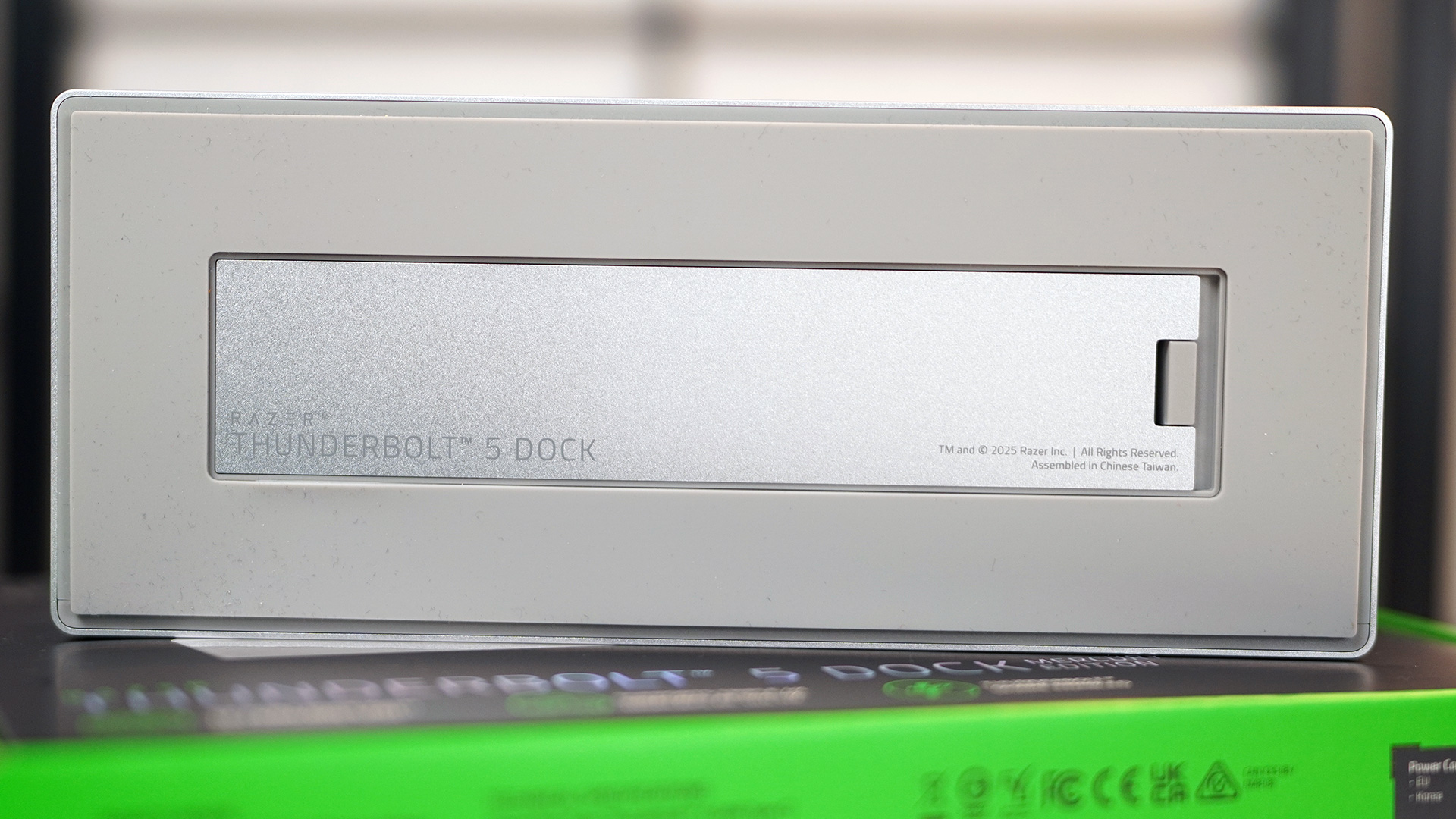
Das eingebaute Fach für Datenträger ist beim Razer Thunderbolt 5 Dock Test kein einfaches Gimmick. Es ist ein Feature, das mich überrascht hat und sich für Musiker und Content Creator als sehr nützlich erweisen könnte.
Die Idee ist simpel: Statt eine externe SSD ans Dock zu hängen, steckst Du eine NVMe-SSD in den M.2-Slot auf der Unterseite. Mit der Verriegelung sorgst Du dafür, dass sie fixiert ist und nicht rausfallen kann. Das Laufwerk kannst Du wie gewohnt im Betriebssystem initialisieren und nutzen.
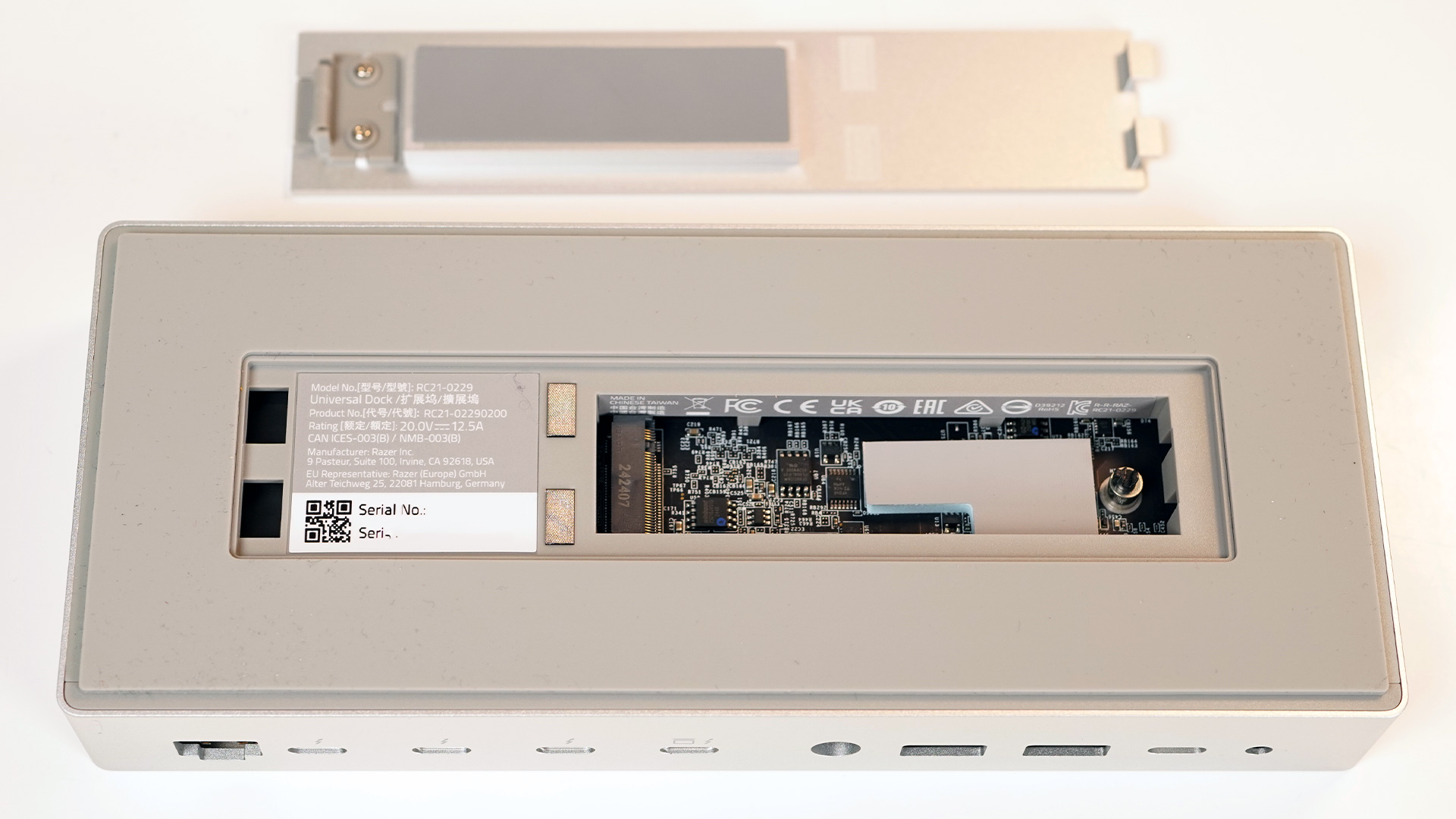
Das ist sehr praktisch für schnelle Transfers großer Datenmengen oder zum Abspeichern deiner Sample Libraries ohne weiteres Kabel auf dem Schreibtisch.
Allerdings kommt das alles zu einem Preis: eine kleine Geräuschkulisse.
Lüfter & Geräusche im Test
Razer setzt beim Thunderbolt 5 Dock auf eine aktive Kühlung, damit es bei hoher Leistungsabgabe nicht drosselt und die Stromversorgung stabil bleibt. Das ist erst einmal klasse.
Aber diese aktive Kühlung sorgt dafür, dass der Lüfter hörbar ist auf dem Schreibtisch.
Der Lüfter läuft nicht ständig durch. Stattdessen schaltet er sich ein, wenn das Dock thermisch arbeiten muss. In der Theorie müsste das bei hoher Last, bei intensiver Nutzung der Anschlüsse oder SSD oder bei mehreren Monitoren mit hohen Bildraten sein.
Ich hatte das Dock über zwei Wochen auch an meinem Arbeitsplatz im Office im Einsatz. Hierbei musste das Dock lediglich meinen Laptop mit Strom versorgen und einen einzigen Bildschirm über den HDMI-Ausgang meines MacBooks mit Full HD versorgen.
Auch in diesem Setup schaltete sich der Lüfter immer mal wieder ein und war demnach zu hören. Das Razer Thunderbolt 5 Dock ist nicht „stumm“ konstruiert wie lüfterlose Alternativen. Dieses Dock priorisiert Leistung und Stabilität – und das bedeutet ein relativ leises bis hörbares Geräusch. 
Unterstütze unsere Arbeit mit einem Kauf bei Thomann*
* Affiliate Link: Du bezahlst den normalen Preis und wir erhalten eine Provision, wenn Du etwas kaufst. Danke!
Razer Thunderbolt 5 Dock Test-Fazit
Das Razer Thunderbolt 5 Dock ist ein High-End-Dock für alle, die das Ein-Kabel-Prinzip ausreizen wollen und Leistung brauchen. Verarbeitung, Material und Layout wirken durchgehend hochwertig und münden in einem sehr schicken Design für den Schreibtisch.
Die schnellen Ports und der integrierte M.2-Slot für NVMe-Speicher betonen den Premium-Anspruch dieses Docks. Das Gigabit-LAN ist für die meisten Setups ausreichend, wirkt in dieser Klasse aber wie ein Sparpunkt.
Der Hersteller setzt zudem auf aktive Kühlung durch einen Lüfter, der im Betrieb dezent hörbar wird. Wer HDMI oder DisplayPort für seine Bildschirme braucht, muss leider Adapter kaufen.
Wenn dir maximale Thunderbolt-Performance, 140 Watt Leistung zum Laden und/oder den M.2-Slot wichtig sind, findest Du hier ein starkes Tool für deinen Schreibtisch. Alles in allem gibt es von meiner Seite eine sehr gute Wertung im Razer Thunderbolt 5 Dock Test.
Features Razer Thunderbolt 5 Dock Review
- Hersteller: Razer
- 11-in-1 Thunderbolt 5 Dock
- 1 Upstream (zum Laptop)
- 3 Downstream (bis 80 Gbps)
- 1 USB-C 3.2 Gen 2 (10 Gbps)
- 2 USB-A 3.2 Gen 2 (10 Gbps)
- M.2-Slot (2280, PCIe Gen4 x4)
- Speichererweiterung: bis 8 TB (M.2 2280)
- Gigabit-Ethernet (1 Gbps)
- SD-Kartenleser (UHS-II)
- 3,5-mm Audio (Kopfhörer/Mikro)
- Display-Support: bis zu 3 Displays (DP Alt Mode)
- Max. Auflösung/Bildrate: bis 8K @ 60 Hz / 4K @ 144 Hz
- Power Delivery: bis 140 W
- Netzteil: 250-W-Power-Adapter (inklusive)
- Thunderbolt Share
- Beleuchtung: keine
- Kompatibel mit Windows und Mac
- Maße: 206,5 × 85 × 30,84 mm
- Gewicht: ca. 526 g

ANZEIGE

VERWANDTE THEMEN
ANDERE LESER MÖGEN
ANZEIGE


