Logic Tutorial 7
Bouncen in Logic 9
 Von
Von Inhalt Logic Tutorial
- Grundlagen Logic Tutorial
- Installation, Templates und Screensets
- Plugin Presets & Channel Strips
- Shortcuts, Tastenkürzel und andere Abkürzungen
- Werkzeuge zur Bearbeitung
- Latenzen, Low Latency Modus & Echtzeit Cue
- Bouncen in Logic, Export
- Freeze-Funktion in Logic
- Logic Audio Recording
- Logic Audio Recording, fortgeschritten
- Kophörermix & Monitoring
- Audio Editing & Audiobearbeitung 1
- Der Mixer in Logic
- Videos bearbeiten
- Alles über Apple Loops
- MIDI aufnehmen
- MIDI bearbeiten & Quantisierung
- MIDI Events schneiden & MIDI Learn
- EXS24 mkII Sampler
- Ultrabeat
- Automation
- Interne Plugins
- Mastering mit Waveburner
ANZEIGE
Bouncen in Logic 9
In den meisten anderen Sequenzern wird diese Funktion auch „Exportieren“ genannt. Sie beschreibt die Funktion eine oder mehrere Audio- bzw. MIDI-Spuren zu einer neuen Audiospur zusammenzufassen. Hierbei gibt es mehrere Wege, Formate und Möglichkeiten, die Du dir zunutze machen kannst.
Mix bouncen in Logic 9
Meistens wirst Du am Ende der Produktion deinen kompletten Song mit Audio, MIDI und den dazugehörigen Effekten zu einer einzigen Audiospur zusammenfassen wollen. Das geht unter „Bearbeiten / Bouncen“. Den selben Button findest Du auch im Mixer in den Output Channels. Hast Du mehrere Outputs, so kannst Du diese ganz einfach getrennt voneinander bouncen und exportieren.
PASSEND DAZU
- Abmischen: Tutorial + Grundlagen für deinen Song Mixdown
- Apple Logic Tutorial Grundlagen: Grundlagen sowie Tipps & Tricks für Logic Studio 9 & Logic Express 9
- MIDI aufnehmen in Logic - Tutorial Teil 16: MIDI aufnehmen in Logic
- Logic Tutorial 22: Interne Plugins
- Logic Tutorial 19: EXS24 mkII Sampler
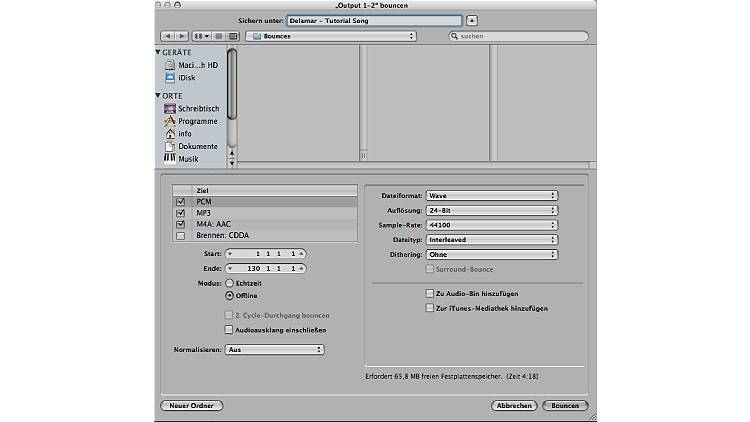
Nach dem Klick auf Bouncen öffnet sich folgender Dialog:
Im ersten Schritt vergibst Du einen Namen für den Song und legst einen Speicherort auf deiner Festplatte fest. Im Kasten „Ziel“ kannst Du anwählen, bis zu vier unterschiedliche Versionen gleichzeitig zu exportieren.
„PCM“ ist der Standard, wenn es um professionelle Weiterverarbeitung geht. Es handelt sich hier um ein unkomprimiertes Format. Du kannst Samplerate, Bittiefe sowie Format (WAV, Sound Designer 2 (SF2), AIFF, CAF) festlegen. Bist Du dir nicht so sicher, welches das richtige Format für dich ist, dann benutze am besten WAV. Dieses ist ein Audioformat, das plattformübergreifend verstanden wird.
Unter Dateityp stellst Du ein, ob mit „Interleavead“ beide Monospuren zu einem Stereofile oder mit „Split“ in zwei Monospuren exportiert werden sollen. Das Dithering sollte nur dann eingesetzt werden, wenn die Bittiefe verringert wird! Dieser Arbeitsschritt sollte nur ein einziges Mal am Ende der Produktion beim Mastering des Songs gemacht werden. Beispielsweise wenn Du mit 24-bit arbeitest, deine Songs aber auf eine CD brennen willst, die nur 16-bit bietet. Mehr zur Red-Book-CD.
Wer ein Projekt in Surround-Sound hat, kann in diesem Dialog den Haken bei „Surround Bounce“ setzen.
ANZEIGE
Mit der Funktion „Zu Audio Bin hinzufügen“ wird das exportierte Material in das Projekt kopiert. Mit der Taste „b“ öffnet sich die Audio Bin und dort findest Du nach dem Bouncen unter den Audiodateien den zuvor gemachten Export. Dies ist von Vorteil, wenn Du bestimmte Teile mit allen Effekten als Audiospur weiterbearbeiten möchtest (beispielsweise, um den Prozessor weniger zu belasten).
Mit einem Haken bei „Zu Itunes Mediathek hinzufügen“ wird der fertige Track in die Mediathek deines iTunes aufgenommen und steht dort bereit.
Jetzt kommen wir zu einem wichtigen Punkt: Mit „Start“ und „Ende“ kann der zu exportierende Bereich festgelegt werden. Der einfachste Weg ist, schon vor dem Aufrufen des Bouncen-Dialogs den grünen Locator-Balken zu verwenden. Mit diesem lässt sich normalerweise die Länge eines Loops festlegen. Die Anfangs- und Endwerte werden in den Dialog Bouncen automatisch übernommen.
Im Modus „Echtzeit“ wird der Mix in Echtzeit exportiert. Das heisst, dass er in voller Länge einmal live durchläuft und genau so lange braucht wie das Stück lang ist. Manch einer sagt, dass die Daten viel genauer geschrieben würden und daher auch höhere Qualität hätten. Im Gegensatz dazu kannst Du mit der „Offline“-Berechnung auf schnellere Art und Weise das Ergebnis erhalten.
Mit dem Punkt „Audioausklang einschließen“ stellst Du sicher, dass auch ein ausklingender Hall oder das lange Delay am Ende des Songs nicht auf einmal abgeschnitten werden. Sehr praktisch, wie ich finde, doch eine 100%ige Kontrolle über die Länge deines Songs ist dann natürlich nur bedingt gegeben. Das könnte bei der Filmproduktion zu Problemen führen, in der reinen Musikproduktion aber eher nicht.
Mit dem Haken bei „Normalisieren“ wird der Export auf 0 dB angehoben. Ich persönlich rate aber davon ab, da hier eher Qualitätsverschlechterungen auftreten.
Hier geht es weiter mit ‚Logic 9 Tutorial Bouncen und Exportieren‘
Ein weiteres Zielformat kann das wohlbekannte MP3 sein. Da MP3 eine verlustbehaftete Kompression darstellt, solltest Du dieses nicht nutzen, um deinen Song zum Mastering zu schicken oder gar eine Audio-CD zu brennen. Das ist okay für den MP3-Player oder die Band-Demos, aber auch nicht für mehr. Die Einstellungen sind hier ähnlich wie schon oben bei PCM erklärt.
Allerdings kannst Du die MP3-Datei noch mit „Metadaten“ versehen wie Artist, Album. Diese Metadaten stehn dann deinem MP3-Player, Autoradio oder iTunes zur Verfügung. Die ganzen Optionen befinden sich übrigens unter „ID3 Tags“.
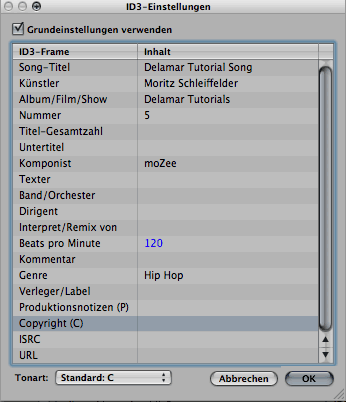
Mit dem „Joint Stereo Modus“ sparst Du noch ein wenig an Dateigröße, da hier gleiche Inhalte auf beiden Seiten nur einmal verrechnet werden müssen. Aber: Das geht auch auf die Kosten der Qualität.
Mit „M4A“ steht dir in Logic 9 schließlich noch das Apple Lossless Format und mit „CDDA“ sogar gleich die Funktion auf eine CD brennen zur Verfügung. Beide Funktionen habe ich bisher im Tonstudio noch nie verwendet, da ich lieber im Programm Wave Burner brenne. Aber dazu mehr in einem weiteren Tutorial hier auf delamar.
Mehrere Spuren in Logic 9 bouncen Tutorial
Wenn Du deine Aufnahmen in ein externes Tonstudio zur Weiterbearbeitung geben möchtest oder deine Audiospuren einfach für die Ewigkeit sichern willst, dann wäre es doch toll, mit nur einem Klick jede Spur einschließlich aller Effekte und Schnitte in eine eigene Datei zu bouncen. Nicht wahr? Das ist natürlich in Logic sehr einfach, sonst hätte ich diesen Absatz wohl nicht so begonnen.
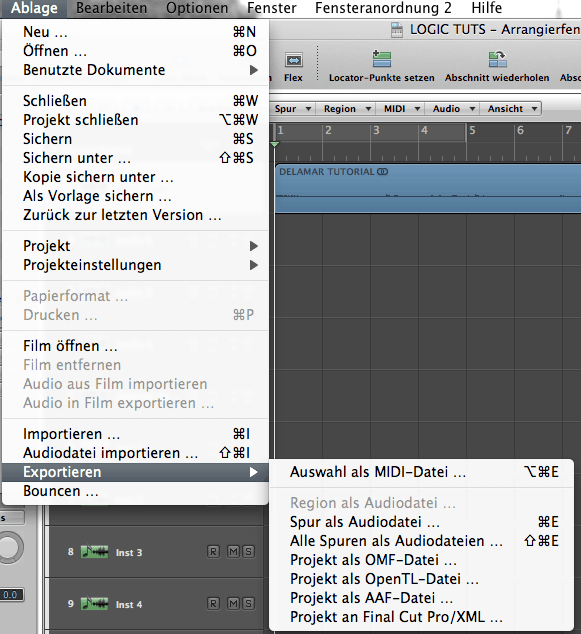
Um alle Spuren auf einen Schlag zu exportieren, gehst Du einfach unter „Ablage / Exportieren / Alle Spuren als Audiodateien“. Das geht natürlich auch mit einzelnen Spuren, mit Audio und MIDI. Unter „Exportieren“ findest Du schließlich noch weitere Möglichkeiten und Formate.
Weiterführende Literatur
„Logic Profi Guide“ von Moritz Maier
Umfangreiche Lektüre und Einstieg in Logic Studio & Express
Logic DVD von Addison Wesley
Die beste DVD mit Video Tutorials zu Logic, allen anderen überlegen.
Für die heutige Folge des Logic 9 Tutorials soll es das gewesen sein. Im kommenden Artikel geht es dann um eine dem Bouncen verwandte Funktion, das Freezen. Was das ist und was Du damit alles anstellen kannst, das kommt die Tage hier auf delamar.
Wenn dir dieses Tutorial gefallen hat, dann empfiehl uns doch deinen Freunden und Bekantnen weiter. Damit gewährleistest Du, dass wir auch in Zukunft noch kostenlose Tutorials, Artikel, Videos und News für dich veröffentlichen können. Vielen Dank!
ANZEIGE

VERWANDTE THEMEN
ANDERE LESER MÖGEN
ANZEIGE


