Realtek HD Soundkarte
Problem mit Treiber beheben
 Von Markus Fiedler
ANZEIGE
Realtek High Definition Audio On board Soundkarte: Treiberprobleme beseitigen
Der Treiber der Realtek HD Soundkarte (Azalia) lässt sich zumeist nicht ohne Weiteres deinstallieren, wobei Windows dazu verschiedenste Fehlermeldungen einfallen, meistens mit dem Hinweis, den PC neu zu starten, was dann aber auch zu nichts führt.
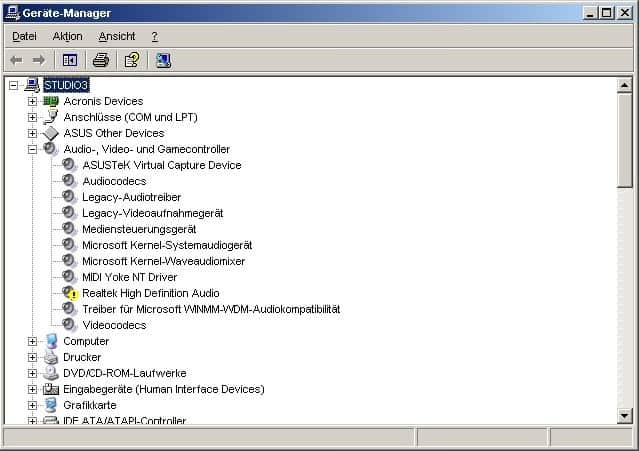
Was bleibt, ist der als fehlerhaft gekennzeichnete Treiber unter Startmenü/Systemsteuerung/System/Hardware/Gerätemanager (siehe Bild). Eine Überinstallation mit dem neuen Treiber endet mit Sicherheit an der Fehlermeldung „Installation des Realtek HD Audio-Treibers fehlgeschlagen“.
Wie es scheint, ist der beiliegende Treiber bei etwas älteren Motherboards nicht unbedingt der stabilste.
Realtek HD Soundkarte Treiber / Fehler beseitigen
Für alle, die neben dem hochwertigen AD/DA Wandler auch eine 0/8/15 Soundkarte mit Sourround-Kapazität für die Spielerei zwischendurch benötigen, kommt hier der Tipp zur Fehlerbeseitigung.
PASSEND DAZU
- Audio Interface Empfehlung: Was dir sonst niemand verrät
- Audio Interface Guide: Testberichte & Empfehlungen
- Cakewalk Sonar 8 Test
- TASCAM DR-40X Test: 4-spurig mobil - mit Sicherheit
- MOTU MicroBook II Test: Kleines Audio Interface auch fein?
Man läd sich von der Seite des Herstellers den aktuellen Soundkartentreiber für die Realtek HD Azalia Soundkarte als ZIP Archiv herunter (derzeit ist das die Datei „WDM_R222.zip“) und expandiert den Inhalt in einen beliebigen Ordner.
Danach startet man unter Startmenü/Systemsteuerung/System/Hardware den Gerätemanager.
Jetzt sollten im Gerätemanager folgende Punkte abgearbeitet werden:

- Im Ordner Audio den Treiber „Realtek High Definition Audio“ deaktivieren (mit rechter Maustaste auf den Treiber klicken, dann „deaktivieren“ wählen). Nicht deinstallieren!
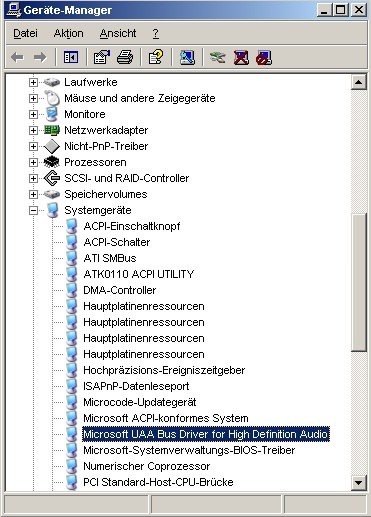
- Im Ordner Systemgeräte den Treiber „Microsoft UAA Bus Driver for High Definition Audio“ deaktivieren (siehe 2. Bild).
- Dem Treiber „Microsoft UAA Bus Driver for High Definition Audio“ jetzt deinstallieren.
- Der Realtek Treiber wird jetzt automatisch von Windows entfernt.
Man verlässt jetzt den Gerätemanager und wechselt in den Ordner mit dem neuen Soundkartentreiber.
Realtek HD-Audio: Abschließende Installation
Jetzt kann man durch Starten der Datei „Setup.exe“ den neuen Treiber installieren. Nach einem Neustart des PCs erkennt Windows automatisch ca. 1 min nach Sichtbarwerden des Desktops die neuen Treiber und installiert diese und natürlich auch den „ Microsoft UAA Bus Driver for High Definition Audio“-Treiber automatisch.
ANZEIGE

VERWANDTE THEMEN
ANDERE LESER MÖGEN
ANZEIGE


